
Download Data Recovery Druid – Kostenloses Datei‑Wiederherstellungs‑Tool für Windows & Mac
Übersicht – Was ist Data Recovery Druid?
Data Recovery Druid ist ein kostenloses, leichtgewichtiges Dienstprogramm, das entwickelt wurde, um Benutzern zu helfen, verlorene, gelöschte oder beschädigte Dateien wiederherzustellen, ohne ein kostenpflichtiges Abonnement oder ein komplexes Tool‑Set zu benötigen. Mit Fokus auf Einfachheit bietet die Anwendung ein sauberes, ein‑Klick‑Wiederherstellungserlebnis, das sowohl Anfängern als auch erfahrenen Technikern gefällt. Wenn eine Datei aus dem Papierkorb verschwindet, eine Festplattenpartition beschädigt wird oder ein Speichergerät versehentlich formatiert wird, greift Data Recovery Druid ein, scannt die zugrunde liegenden Sektoren und präsentiert wiederherstellbare Elemente in einer intuitiven Liste.
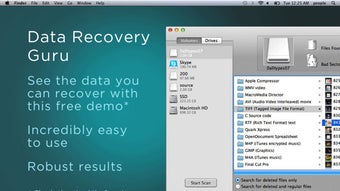
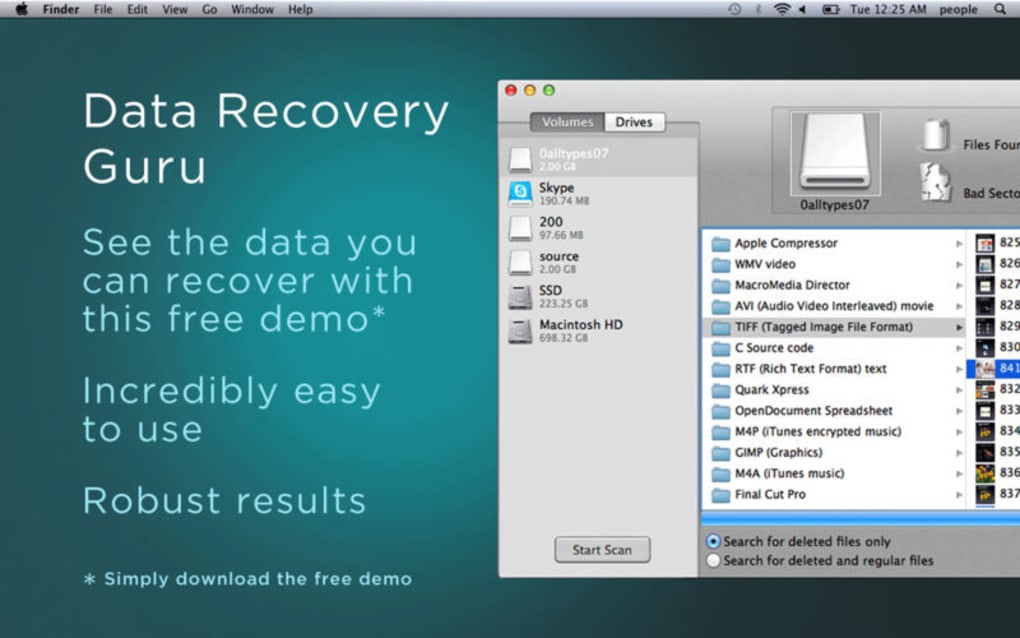
Die Software erkennt automatisch das Betriebssystem, zeigt ein Navigationsfeld links für die schnelle Ordnerauswahl und ermöglicht es den Benutzern, Dateien an ihrem ursprünglichen Ort oder in ein neues sicheres Verzeichnis wiederherzustellen. Obwohl sie nicht die fortschrittlichen Deep‑Scan‑Algorithmen der Premium‑Konkurrenten wie DiskDrill bietet, liegt ihre Kernstärke in Geschwindigkeit, Benutzerfreundlichkeit und Null‑Kosten. Der kostenlose Download wird auf der offiziellen Website gehostet, die zudem einen integrierten Start‑Scan bereitstellt, um wiederherstellbare Daten sofort nach dem Programmstart zu identifizieren.
Für alle, die eine sichere, unkomplizierte Lösung suchen, um versehentlich gelöschte Dokumente, Fotos oder Videos wiederherzustellen, bietet Data Recovery Druid ein überzeugendes Gleichgewicht aus Funktionalität und Benutzerfreundlichkeit.
Hauptfunktionen von Data Recovery Druid
- Ein‑Klick‑Wiederherstellung: Starten Sie einen vollständigen Scan oder einen gezielten Ordnerscan mit einem einzigen Knopf, wodurch die Notwendigkeit komplexer Parameterkonfiguration entfällt.
- Einfaches Dashboard: Ein Navigationsmenü links ermöglicht die Auswahl von Laufwerken, Partitionen oder bestimmten Ordnern für schnelle Scans.
- Vorschau vor Wiederherstellung: Zeigt Miniaturansichten von Bildern, Textausschnitte von Dokumenten und grundlegende Metadaten, um die gewünschte Datei zu bestätigen.
- Automatische OS-Erkennung: Der Installer erkennt Windows‑ oder macOS‑Umgebungen und konfiguriert die passenden Treiber automatisch.
- Sicherer Wiederherstellungsprozess: Alle Scans laufen lokal; keine Daten werden in die Cloud hochgeladen, was Privatsphäre und Datenschutzstandards gewährleistet.
- Kostenlose Updates: Der Entwickler veröffentlicht regelmäßige Updates, die die Scan‑Geschwindigkeit verbessern und kleinere Formatunterstützungen hinzufügen, ohne Nutzer zu belasten.
- Exportierbarer Scan‑Bericht: Nach einer Wiederherstellungssitzung können Sie einen CSV‑Bericht mit wiederhergestellten Dateien, deren ursprünglichen Pfaden und Größen exportieren.
- Leichtgewichtiger Installer: Das Installationspaket ist unter 20 MB, ideal für schnelle Downloads bei begrenzter Bandbreite.
Diese Funktionen schaffen zusammen ein Werkzeug, das Zugänglichkeit über exhaustive Tiefe stellt. Während Data Recovery Druid nicht jedes exotische Dateisystem (z. B. ext4 oder APFS‑Deep‑Scan) unterstützt, decken die Kernfähigkeiten die gängigsten Szenarien von Heimanwendern und kleinen Unternehmen ab. Der Ein‑Klick‑Ansatz reduziert die Lernkurve und lässt Nutzer sich auf die benötigten Dateien konzentrieren, anstatt ein Labyrinth von Einstellungen zu durchlaufen. Zusätzlich hilft die Vorschaufunktion, doppelte Wiederherstellungen zu vermeiden, was sowohl Zeit als auch Speicherplatz spart.
Installation, Einrichtung und Kompatibilität
Data Recovery Druid zu installieren ist bewusst einfach. Befolgen Sie diese Schritte, um eine reibungslose Installation unter Windows oder macOS sicherzustellen:
- Installer herunterladen: Besuchen Sie die offizielle Data Recovery Druid‑Website und klicken Sie auf den „Free Download“-Button. Der Server erkennt automatisch Ihr Betriebssystem und liefert die passende ausführbare Datei (
.exefür Windows,.dmgfür macOS). - Installer ausführen: Unter Windows doppelklicken Sie die
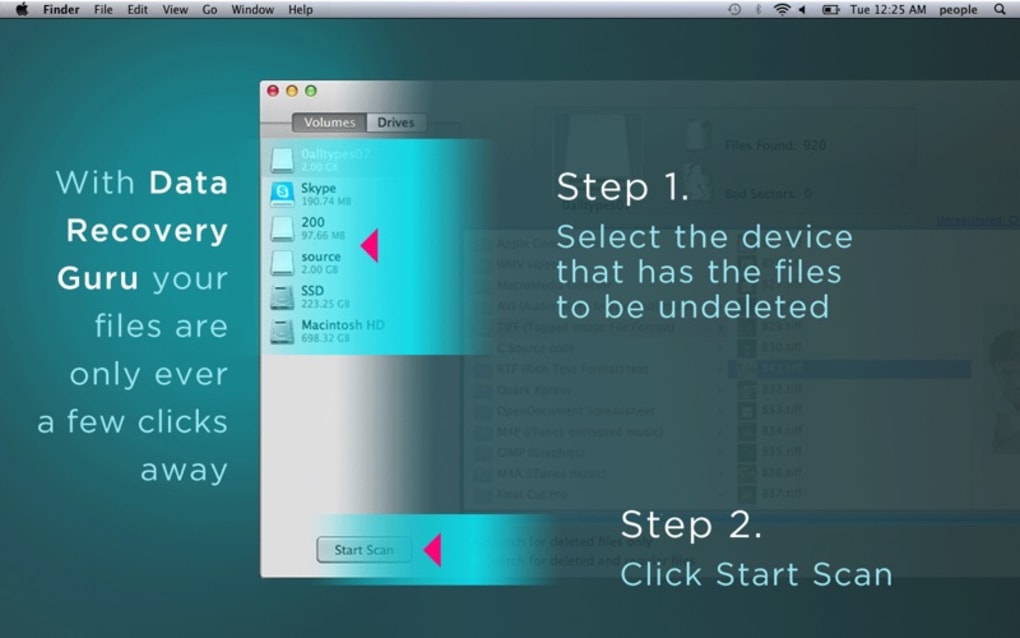
.exe-Datei und akzeptieren die Benutzerkontensteuerung. Unter macOS öffnen Sie die.dmg, ziehen die Anwendung in IhrenApplications-Ordner und bestätigen etwaige Sicherheitshinweise in den Systemeinstellungen. - Erster Start: Beim ersten Öffnen von Data Recovery Druid wird ein kurzer Start‑Scan automatisch ausgeführt, um angeschlossene Speichergeräte zu finden. Dieser Vorgang dauert typischerweise 30 Sekunden bis eine Minute, je nach Laufwerksgröße.
- Scan‑Modus wählen: Entscheiden Sie sich zwischen „Quick Scan“ (durchsucht kürzlich gelöschte Dateitabellen) oder „Full Scan“ (tiefgehende Sektor‑Analyse). Für die meisten versehentlichen Löschungen reicht Quick Scan; bei formatierten Laufwerken wählen Sie Full Scan.
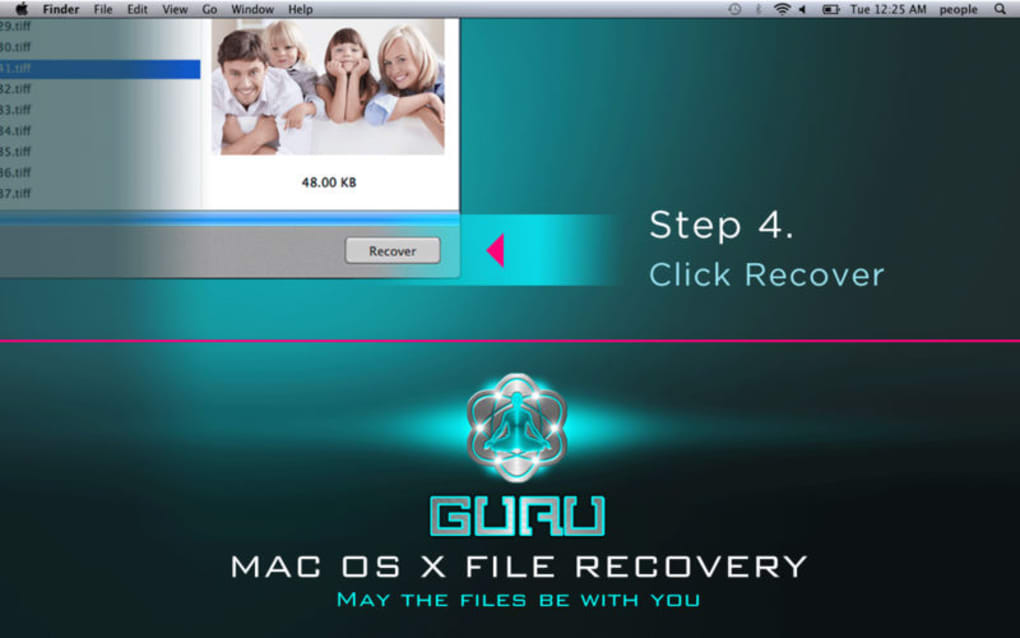
- Dateien wiederherstellen: Nach Abschluss des Scans die Ergebnisse durchsuchen, Dateien vorschauen und den „Recover“-Button klicken. Wählen Sie ein sicheres Ziel – vorzugsweise ein anderes Laufwerk – um ein Überschreiben wiederherstellbarer Daten zu vermeiden.
Unterstützte Betriebssysteme: Data Recovery Druid läuft unter Windows 10, Windows 11 und macOS 10.14 (Mojave) oder neuer. Die Anwendung hat keinen nativen Linux‑Support, obwohl fortgeschrittene Nutzer die Windows‑Version über Wine oder eine virtuelle Maschine ausführen können. Die Systemanforderungen sind bescheiden: mindestens 2 GB RAM, 200 MB freier Festplattenspeicher für das Programm selbst und ein Intel‑ oder Apple‑Silicon‑Prozessor.
Da die Software auf Dateisystemebene arbeitet, kann sie Dateien von NTFS-, FAT32-, exFAT‑ und HFS+‑Volumes wiederherstellen. Sie unterstützt jedoch derzeit nicht die neueren APFS‑Snapshot‑Wiederherstellungen, was ihre Wirksamkeit auf den neuesten macOS‑Installationen einschränken kann. Insgesamt macht das leichte Installationspaket und der geringe Hardwarebedarf Data Recovery Druid zu einer zugänglichen Wahl für die meisten privaten Computer.
Vor‑ und Nachteile sowie häufig gestellte Fragen
Vorteile
- Vollständig kostenlos ohne versteckte Gebühren oder Testbeschränkungen.
- Intuitive Ein‑Klick‑Oberfläche, ideal für nicht‑technische Nutzer.
- Schneller Quick Scan für kürzlich gelöschte Dateien.
- Sichere, lokale Verarbeitung – keine Cloud‑Uploads persönlicher Daten.
- Leichtgewichtiger Installer und geringer System-Fußabdruck.
Nachteile
- Fehlt tiefe Scan‑Funktionen für stark beschädigte Laufwerke.
- Kein nativer Linux‑Support oder Unterstützung für fortgeschrittene Dateisysteme wie ext4/APFS.
- Begrenzte Dateityp‑Abdeckung; einige proprietäre Formate werden möglicherweise nicht erkannt.
- Keine Batch‑Planung oder automatisierte Hintergrund‑Scans.
- Der Wiederherstellungserfolg hängt davon ab, wie schnell nach Datenverlust gehandelt wird.
FAQ – Ihre Data Recovery Druid‑Fragen beantwortet
Ist Data Recovery Druid wirklich kostenlos, oder gibt es versteckte Kosten?
Die Anwendung ist zu 100 % kostenlos zum Herunterladen, Installieren und Verwenden. Es gibt keine Premium‑Upgrades, Abonnementgebühren oder Testzeiträume, die die Funktionalität einschränken. Alle auf der offiziellen Seite beschriebenen Funktionen stehen ohne Zahlung zur Verfügung.
Kann ich Data Recovery Druid auf einem externen USB‑Laufwerk verwenden?
Ja. Die Software erkennt jedes angeschlossene Speichergerät, einschließlich USB‑Flash‑Laufwerke, externe Festplatten und SD‑Karten. Wählen Sie einfach das externe Volume im linken Navigationsbereich, bevor Sie einen Scan starten.
Was passiert, wenn das Programm meine gelöschten Dateien nicht finden kann?
Wenn ein Quick Scan die fehlenden Dateien nicht findet, wechseln Sie zu Full Scan, der die rohen Festplattensektoren untersucht. Beachten Sie, dass eine Wiederherstellung unmöglich sein kann, wenn die Daten bereits überschrieben wurden, unabhängig vom verwendeten Tool.
Funktioniert Data Recovery Druid auf den neuesten macOS‑Versionen?
Die aktuelle Version unterstützt macOS 10.14 (Mojave) und neuer, einschließlich macOS 13 Ventura. Sie kann jedoch noch keine APFS‑Snapshots verarbeiten, die auf den neuesten macOS‑Releases zunehmend verbreitet sind.
Gibt es eine Möglichkeit, Dateien vor der Wiederherstellung vorzusehen?
Ja. Das Ergebnisfenster bietet Miniaturansichten für Bilder, kurze Textausschnitte für Dokumente und grundlegende Metadaten (Dateigröße, ursprünglicher Pfad) für alle wiederherstellbaren Elemente, sodass Sie die richtigen Dateien vor der Wiederherstellung bestätigen können.
Endgültiges Fazit – Sollten Sie Data Recovery Druid herunterladen?
Für Nutzer, die eine schnelle, kostenfreie Lösung benötigen, um versehentlich gelöschte Dokumente, Fotos oder kleine Mediendateien wiederherzustellen, liefert Data Recovery Druid genau das, was es verspricht: eine sichere, benutzerfreundliche Oberfläche, die zuverlässige Scans unter Windows und macOS durchführt. Der Ein‑Klick‑Wiederherstellungs‑Workflow eliminiert die Einschüchterung, die oft mit funktionsreicheren Konkurrenten einhergeht. Während Power‑User möglicherweise tiefere Scan‑Optionen, Multi‑Volume‑Batch‑Verarbeitung oder Linux‑Kompatibilität vermissen, ist der Kompromiss ein leichtgewichtiges Programm, das die Privatsphäre respektiert, indem jeder Scan lokal bleibt. Wenn Sie kürzlich den Papierkorb geleert, einen USB‑Stick formatiert oder eine leichte Laufwerksbeschädigung erlebt haben, probieren Sie Data Recovery Druid aus. Der kostenlose Download, die unkomplizierte Installation und die integrierten Vorschau‑Tools machen es zu einer praktischen ersten Verteidigungslinie gegen Datenverlust.
Vorteile: Kostenlos, einfache UI, schneller Quick Scan, sichere lokale Verarbeitung.
Nachteile: Kein Deep‑Scan für stark beschädigte Laufwerke, begrenzter OS‑Support, keine Linux‑Version.
Bereit, Ihre fehlenden Dateien wiederherzustellen? Klicken Sie hier, um Data Recovery Druid jetzt herunterzuladen und Ihre Daten mit nur wenigen Klicks zu retten.







